
楽天マガジンは、1つの契約で複数の端末から読めます。
スマホとタブレットの両方で使ったり、家族の端末で読んだりすることも可能です。
ただし、使える台数には上限があります。
家族で使うときは、読んだ雑誌の履歴が共有されることも知っておきたいところです。
この記事では、使える台数とログインの方法、家族で共有するときの注意点をまとめました。
- 楽天マガジンを使える端末の台数
- ログインの方法と、台数の上限を超えたときの対処
- 家族で共有するときの注意点
楽天マガジンは何台まで使える?
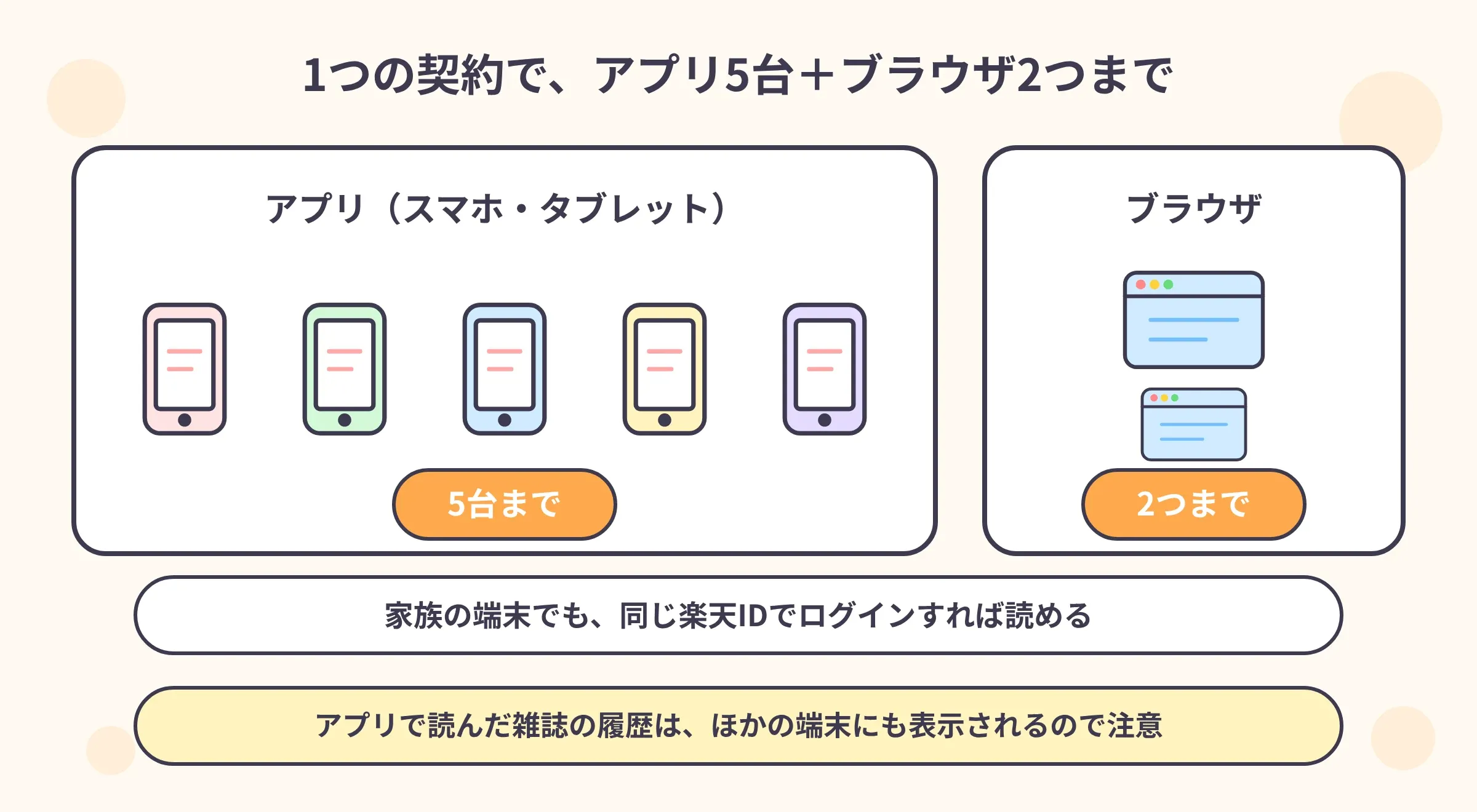
楽天マガジンは、アプリなら5台まで、ブラウザなら2つまで使えます。
合わせると、1つの契約で7台まで読める計算です。
| 読み方 | 使える数 |
|---|---|
| アプリ(スマホ・タブレット) | 5台まで |
| ブラウザ(パソコンなど) | 2つまで |
同じ種類のブラウザでも、端末が違えば別々に数える仕組みです。
3つ目のブラウザで読みたいときは、使っていたブラウザを閉じてから、30分ほど待つ必要があります。
楽天マガジンにログインする方法
アプリでもブラウザでも、楽天マガジンを申し込んだときの楽天IDでログインします。
アプリの場合
- 楽天マガジンのアプリを開き、「ログイン」をタップ
- 楽天IDとパスワードを入れて、「ログイン」をタップ
ブラウザの場合
- 楽天マガジン公式サイトを開き、右上の「ログイン」を押す
- 楽天IDとパスワードを入れて、「ログイン」を押す
パソコンで読むときのくわしい手順は、楽天マガジンをパソコンで読む方法にまとめました。
台数の上限を超えたときは、古い端末を解除する
アプリを5台で使っていると、6台目ではログインできません。
そのときは、使っていない端末の登録をブラウザから解除します。
- 楽天マガジン公式サイトにログインし、メニューから「ご契約内容の確認・変更」を開く
- 画面を下に進め、解除したい端末の「解除する」を押す
- 確認の画面で「はい」を押す
端末の解除は、アプリからはできません。
一覧に出ている端末名がどの機種かわからないときは、名前で検索すると見当がつきます。
機種変更したときも同じ手順でOK
新しいスマホに楽天マガジンのアプリを入れて、同じ楽天IDでログインすれば、そのまま読めます。
契約をやり直す必要はありません。
古いスマホの登録は、上の手順で解除しておきましょう。
枠が空くので、あとで別の端末を足すときに困りません。
家族で共有するときの注意点
家族の端末で、同じ楽天IDでログインすれば、1つの契約をみんなで読めます。
家族それぞれが読みたい雑誌を楽しめるので、料金の面では大きなメリットです。
ただし、共有する前に知っておきたい点が2つあります。
読んだ雑誌の履歴が、ほかの端末にも出る
アプリで読んだ雑誌の履歴は、同じ楽天IDのほかの端末にも表示されます。
何を読んだかを家族に知られたくない場合は、気をつけてください。
アプリでは、マイページから履歴を1冊ずつ、またはまとめて削除できます。
ブラウザで読んだ分は、ほかの端末の履歴に反映されません。
楽天IDとパスワードを渡すことになる
共有するには、楽天IDとパスワードを家族に伝える必要があります。
同じIDで、楽天市場での買い物や楽天ポイントの利用もできてしまう点は覚えておきましょう。
共有するのは、同じ家で暮らす信頼できる家族の範囲にとどめるのが安心です。
ログインできないときに確かめること
- 楽天マガジンを申し込んだときと同じ楽天IDか
- アプリ5台・ブラウザ2つの上限に達していないか
- アプリが最新の版になっているか
- 契約が終わっていないか(無料期間中に解約すると、その時点で読めなくなります)
契約の状態は、ブラウザの「ご契約内容の確認・変更」で確かめられます。
解約の扱いについては、楽天マガジンの解約方法で解説しました。
まとめ:1つの契約で、家族の端末でも読める
楽天マガジンは、アプリ5台・ブラウザ2つまで使えます。
月額597円の契約で家族も読めるので、雑誌を1冊ずつ買うより出費を抑えられます。
はじめての方は、最初の31日間が無料です。
家族の端末でも試してから、続けるかを決めてみてください。


コメント